
STEP BY STEP
从安装包到第一本书
顺序别打乱,第三步之后才有内容可看。
- 01
确认文件是安装包
下载下来的是 APK 文件,文件名以 .apk 结尾。若是压缩包里套了一层,先解压再点安装,直接在压缩包预览里点会提示无法打开。
- 02
放行未知来源
系统会拦一次「不允许安装未知应用」,在弹窗里进设置给文件管理器或浏览器放行,装完可以再关掉这个开关。
- 03
装完先别搜书
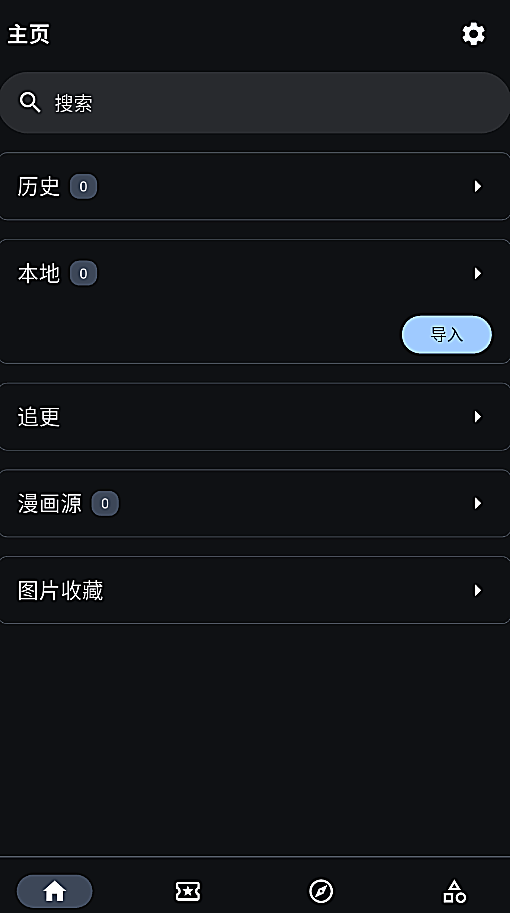
第一次打开是空白的,这是正常的。先点「漫画源」,把公开的源配置地址填进去,刷新一次,列表里出现带版本号的源就说明接上了。
- 04
试搜一个关键词
回主页,在搜索框里输入任意书名或作者。能出结果说明链路通了;只转圈不出结果,多半是源本身不可达,换一个源再试。
- 05
把第一本加进书架
进作品详情,点收藏或追更。书架里出现这本书之后,后续的章节更新就会跟着书架走。
- 06
调一次阅读参数
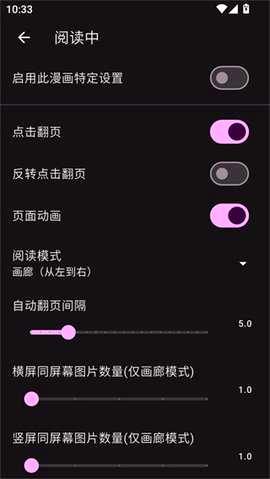
打开任意一章,点进阅读设置,把翻页方向、同屏图片数量、自动翻页间隔按习惯调一遍。这三项调好,后面九成的阅读都不需要再改。
- 07
决定要不要缓存
经常在地铁或飞机上读的,进下载页勾选章节提前缓存;只在有网时读的,可以跳过这一步,缓存会占空间。
BLOCKERS
最容易卡住的两处
一个是权限,一个是源的可达性,两者表现完全不同。
安装阶段的卡点几乎都出在权限上:文件管理器没有「安装未知应用」的权限时,点 APK 只会弹一句无法打开;把权限给上之后重新点一次即可,不需要重新下载文件。
接源阶段的卡点则多半是网络。源配置地址打不开时,列表刷新会一直停在加载;能打开但源本身连不上,检索会返回空结果而不是报错。这两种情况都先换一个源验证,确认是源的问题还是网络的问题,再决定要不要动别的设置。
- 装不上:先看扩展名,再看未知来源权限,最后才怀疑包损坏。
- 搜不到:先换源,再换关键词,最后才看网络。
- 能搜到但打不开章节:多半是图片地址被拦,换源比改设置更快。
SCREENS
上手阶段会用到的两屏
一处是主页的五栏入口,一处是阅读设置的开关。
AFTER INSTALL
装完之后的三条追问
都是第一次打开时最常遇到的。
一定要接源才能看吗?
看本地文件不需要接源,把压缩包导入即可;想在线检索就必须接源,否则库里没有任何在线作品。
装了两个源会不会互相打架?
不会,检索结果会合并显示。但同一个作品可能出现多条,选章节最新的那条加书架即可。
卸载再装会不会丢书架?
书架与进度存在本机数据里,卸载会一并清掉。换机或重装之前先在设置里导出备份。